


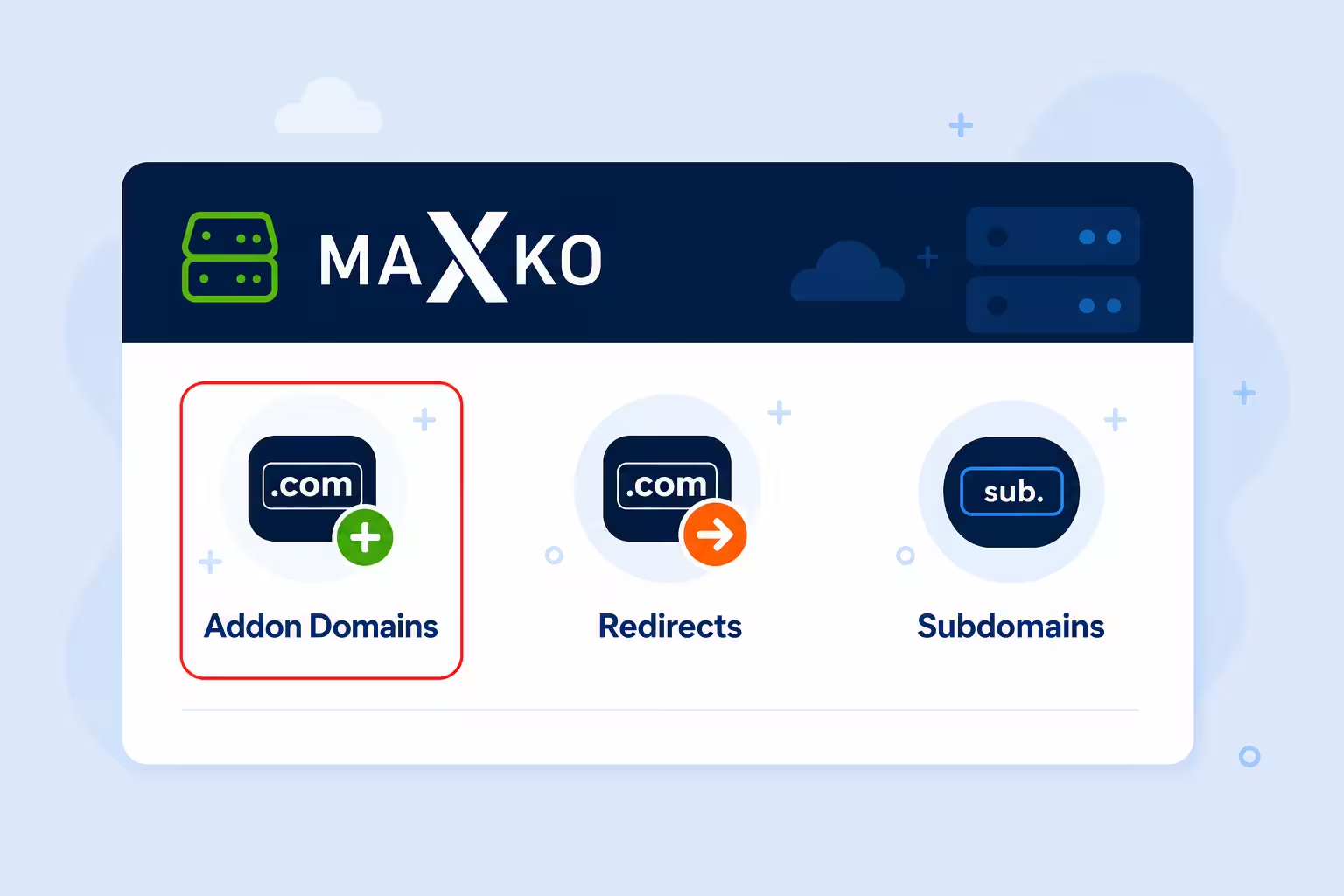
DODAVANJE ADDON DOMENE I KONFIGURACIJA KOD DOMAIN
Dodajte addon domenu na MAXKO Hosting i konfigurirajte domenu kod domain providera.
PREGLED
Kupili ste domenu i sada trazite nacin kako je dodati u MAXKO Web Hosting. To mozemo napraviti promjenom nameservera kod domain hostera.ZAHTJEVI
- Web hosting racun SILVER PACKAGE or GOLD PACKAGE.
- Jedna ili vise vlastitih domena
UPUTE
Ako ste vec upisali kupljenu domenu pri MAXKO Hosting registraciji, preskocite na korak 4- PRIJAVITE SE u svoj MAXKO Hosting racun i kliknite ikonu cPanela.
- Idite na ADDON DOMAINS

- Upisite novu domenu, a subdomain ostavite kako je automatski upisan. Za document root mozete upisati public_html/tutorials. Kliknite ADD DOMAIN

- Sada kada smo zavrsili s cPanelom, vrijeme je za prijavu kod domain hostera. U tutorialu koristimo GoDaddy kao primjer.

- Idite na MY PRODUCTS i pronadite svoju domenu. Pokraj domene kliknite DNS.

- Pomaknite se dolje i kliknite CHANGE NAMESERVERS. Odaberite tip CUSTOM i upisite nameservere NS1.MAXKO-HOSTING.COM i NS2.MAXKO-HOSTING.COM; svi ostali nameserveri mogu se izbrisati

- Kliknite gumb SAVE
- Mozete testirati otvaranjem nove addon domene u browseru. Domain provideru ponekad treba nekoliko sati za obradu nameservera.