


POSTAVLJANJE I KORISTENJE EMAILA NA WINDOWSIMA ILI
Postavite email na Windowsima ili iOS-u pomocu naseg tutoriala. Jednostavno je!
PREGLED
U ovom tutorialu pokazat cemo kako koristiti email izraden u cPanelu. Prije pocetka trebate imati izraden email u cPanelu.ZAHTJEVI
- Web hosting racun SILVER PACKAGE or GOLD PACKAGE.
- Izraden email na MAXKO Hosting racunu.TUTORIAL KAKO IZRADITI EMAIL U CPANELU.
UPUTE
- PRIJAVITE SE u svoj MAXKO Hosting racun i kliknite ikonu cPanela.
- Idite na EMAIL ACCOUNT

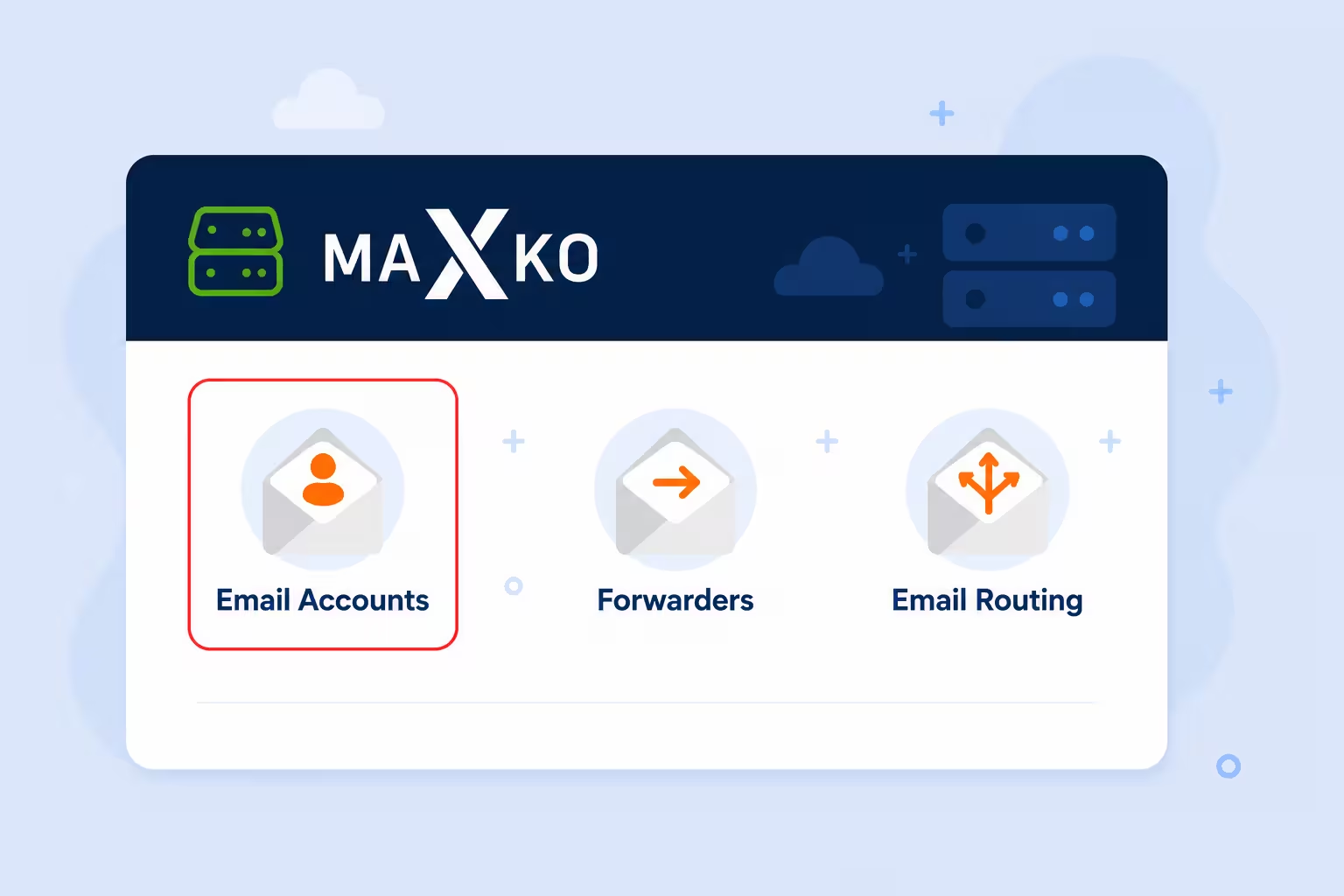
- U gornjoj navigaciji kliknite EMAIL ACCOUNTS.

- Ako zelite pristupiti emailu putem cPanela, jednostavno kliknite ACCESS WEBMAIL. Ako zelite postaviti email na iOS-u ili Windows Emailu, nastavite s ovim tutorialom.

- Na Windows 10 kliknite START i na desnoj strani pronadite ikonu EMAIL
- U gornjoj navigaciji kliknite ACCOUNTS i s desne strane otvorit ce se novi prozor
- Na dnu desnog prozora kliknite ADD ACCOUNT
- Kada se otvori novi prozor, odaberite OTHER SETTINGS

- Odaberite Internet email POP ili IMAP

- Popunite sva polja:
- EMAIL: info@tutorials.maxko-hosting.com
- KORISNICKO IME: info@tutorials.maxko-hosting.com (your created email on Cpanel)
- LOZINKA: (write generated password on Cpanel)
- NAZIV RACUNA: you can write any name
- DOLAZNI/ODLAZNI EMAIL SERVER: idite na EMAIL ACCOUNTS u cPanelu i kliknite CONNECT DEVICES; otvorit ce se dvije nove opcije, kliknite SET UP MAIL CLIENT


- TIP: POP ili IMAP IMAP (Internet Messaging Access Protocol) Emailovi se pohranjuju na serveru. Poslane poruke pohranjuju se na serveru. Poruke se mogu sinkronizirati i koristiti na vise uredaja. POP3 (Post Office Protocol) Emailovi se pohranjuju na jednom uredaju. Poslane poruke pohranjuju se na jednom uredaju. Emailovima se moze pristupiti samo s jednog uredaja. Ako zelite zadrzati poruke na serveru, provjerite je li omogucena opcija "Keep email on server"; u suprotnom se poruke mogu izbrisati sa servera nakon preuzimanja u aplikaciju ili program.
- KLIKNITE SIGNIN


- Otvorite SETTINGS
- U izborniku pronadite opciju ACCOUNTS AND PASSWORDS
- ADD ACCOUNT
- Kliknite OTHERS
- Kliknite prvu opciju ADD MAIL ACCOUNT
- Upisite ime kao na MAXKO Hosting racunu. Email i lozinka trebaju biti isti kao oni koje ste izradili u cPanelu. U opis mozete upisati bilo koji tekst. Nakon sto popunite sva polja, kliknite NEXT.
- Popunite sva polja:
- EMAIL: inf