


Uključite dvostruku provjeru prijave u korisničkom panelu za nekoliko minuta, spremite rezervne kodove i prijavljujte se kodom s mobitela.
Dvostruka provjera prijave (2FA) dodaje drugi korak vašoj prijavi u MAXKO. Nakon lozinke upisujete 6-znamenkasti kod iz aplikacije na mobitelu. Čak i ako netko sazna vašu lozinku, bez vašeg mobitela ne može otvoriti vaš račun.
Što vam treba
- Podaci za prijavu u novi korisnički panel.
- Mobitel s aplikacijom za autentifikaciju, na primjer Google Authenticator, Microsoft Authenticator, Aegis ili 2FAS. Sve su besplatne.
- Otprilike dvije minute.
Korak 1 - Otvorite My Account
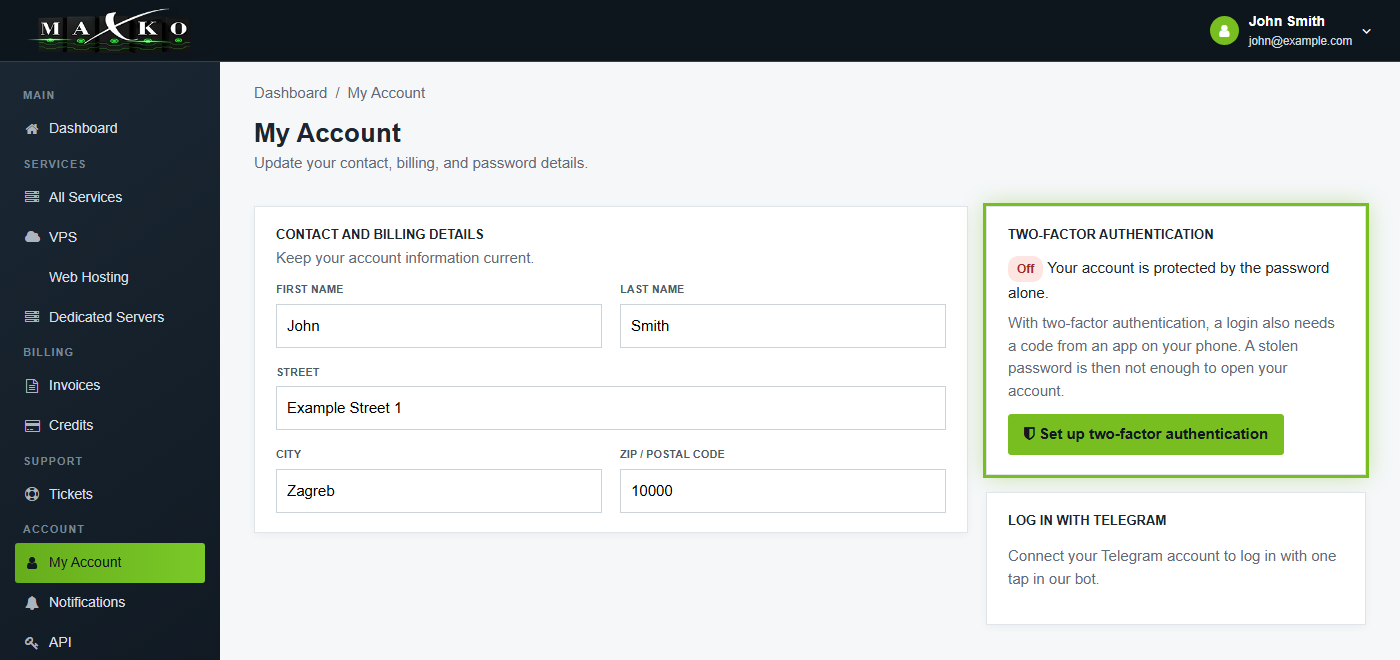
Prijavite se u korisnički panel i u izborniku lijevo kliknite My Account. Na desnoj strani stranice nalazi se kartica Two-factor authentication sa statusom Off. Kliknite Set up two-factor authentication.
Korak 2 - Skenirajte QR kod
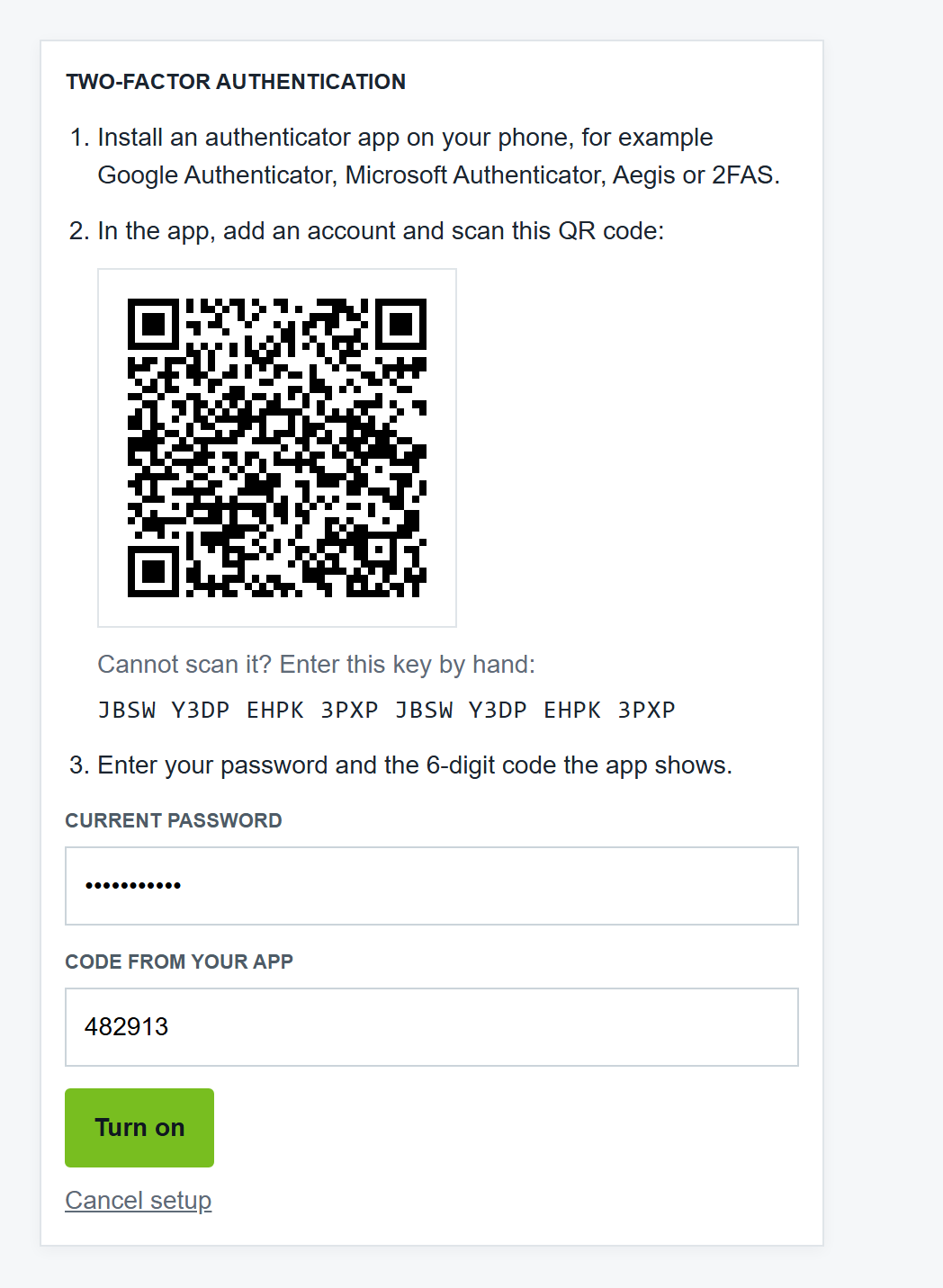
Na mobitelu otvorite aplikaciju za autentifikaciju, dodajte novi račun (najčešće gumb +) i odaberite skeniranje QR koda. Usmjerite kameru na QR kod u panelu. Aplikacija sada prikazuje MAXKO Hosting s vašim korisničkim imenom i 6-znamenkasti kod koji se mijenja svakih 30 sekundi.
Ako kod ne možete skenirati, u aplikaciji odaberite unos ključa i upišite ključ prikazan ispod QR koda. Postavljanje završite u roku od 15 minuta; nakon toga ponovno kliknite Set up za novi kod.
Korak 3 - Uključite 2FA
Upišite trenutnu lozinku i kod koji aplikacija upravo prikazuje, a zatim kliknite Turn on. 2FA se uključuje tek nakon ispravnog koda, pa vas pogreška pri upisu ne može zaključati izvan računa.
Korak 4 - Spremite rezervne kodove
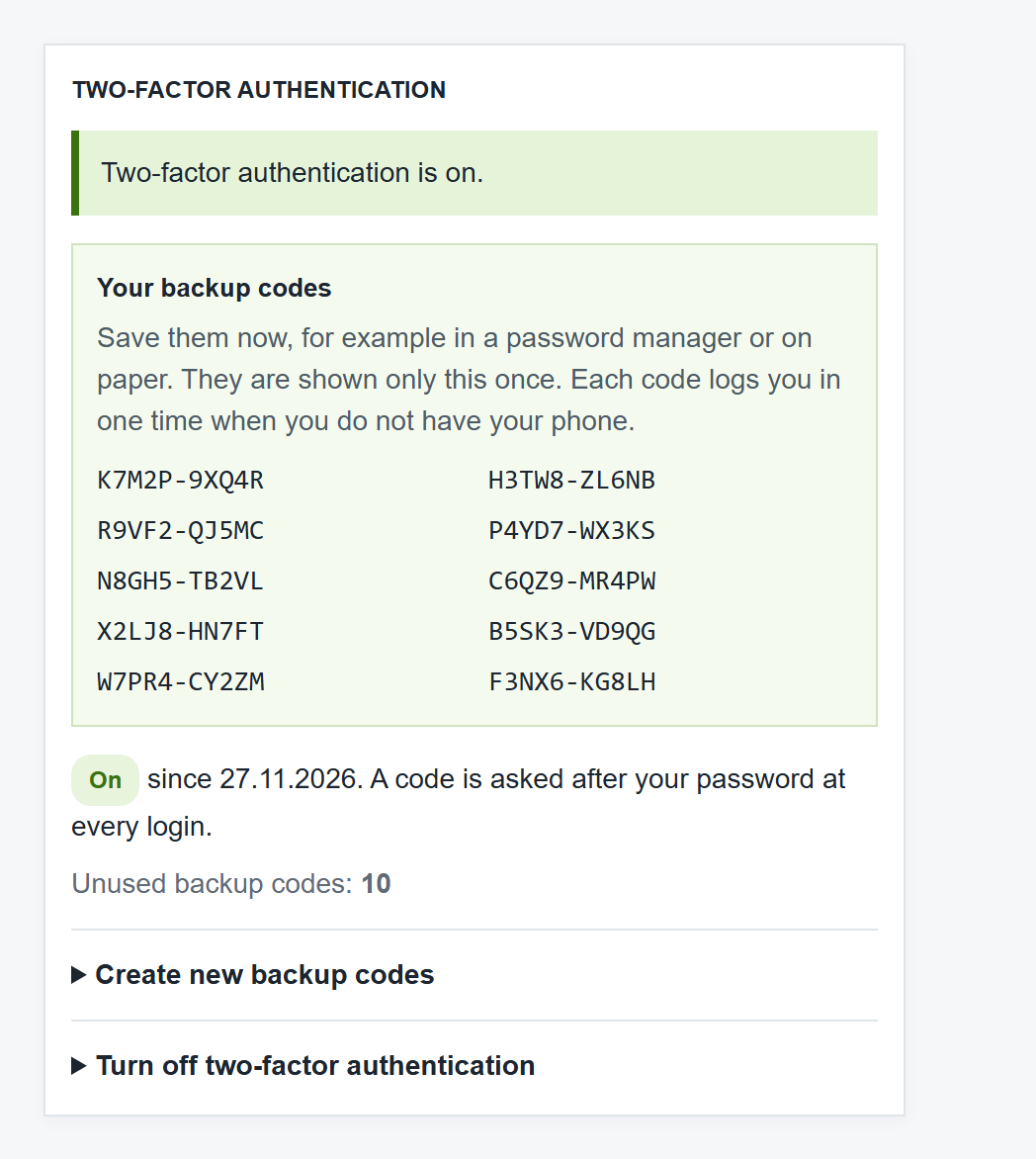
Nakon uključivanja panel prikazuje 10 rezervnih kodova. Prikazuju se samo jednom. Svaki kod vrijedi za jednu prijavu kada nemate mobitel uz sebe. Spremite ih u upravitelj lozinki ili ih ispišite i čuvajte na sigurnom mjestu.
Kad god se 2FA uključi ili isključi, šaljemo vam i e-mail, pa znate za svaku promjenu.
Korak 5 - Prijava s 2FA
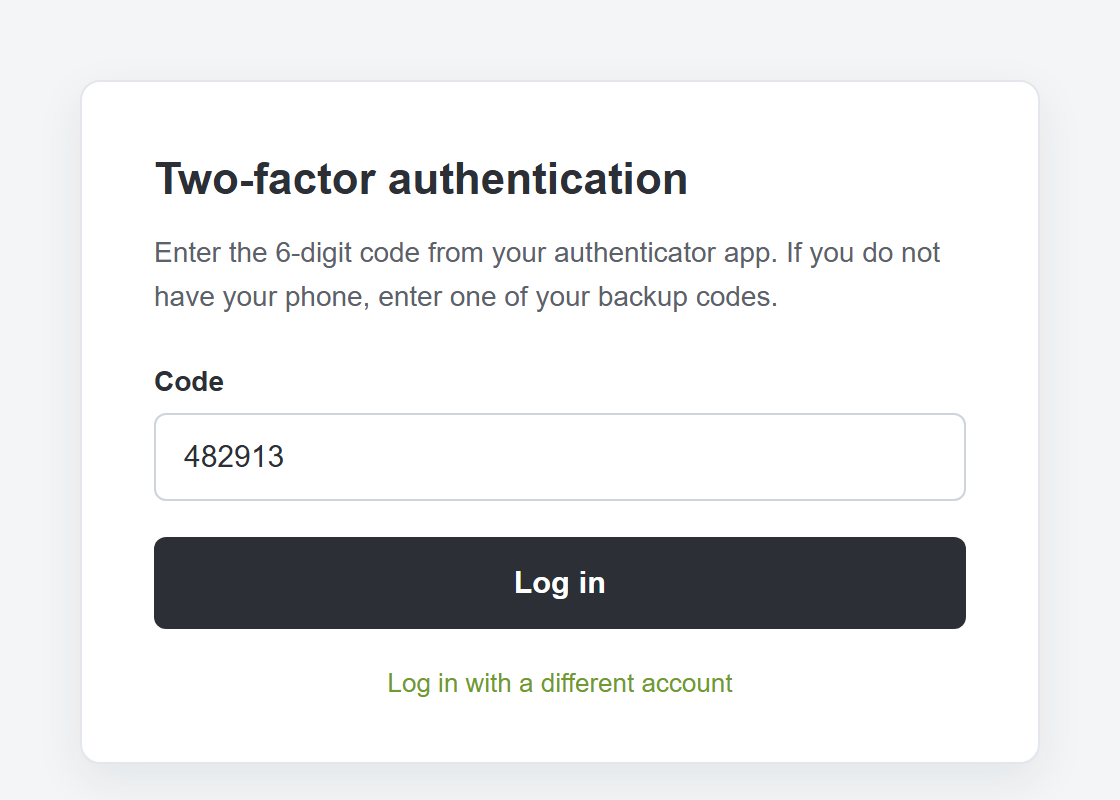
Od sada stranica za prijavu nakon lozinke traži i kod. Otvorite aplikaciju, upišite trenutni kod i kliknite Log in. Prijava Telegramom traži isti kod.
Izgubili ste mobitel?
Umjesto koda iz aplikacije upišite jedan od rezervnih kodova. Nakon prijave otvorite My Account, isključite dvostruku provjeru lozinkom i rezervnim kodom te je ponovno postavite na novom mobitelu.
Ako nemate ni mobitel ni rezervne kodove, javite se našoj podršci. Nakon što potvrdimo da je račun vaš, uklonit ćemo 2FA kako biste se mogli prijaviti lozinkom i ponovno ga postaviti.
Dobro je znati
- Kodovi ovise o vremenu, zato neka datum i vrijeme na mobitelu budu postavljeni automatski.
- Panel prikazuje koliko vam je rezervnih kodova ostalo. Kada ih ostane malo, izradite nove pod Create new backup codes; stari tada prestaju vrijediti.
- API ključevi iz API pristupa rade bez koda, zato ih čuvajte u tajnosti i opozovite one koje ne koristite.